创造页
你的用户在这里生成图片
创造页是网站最核心的页面, 用户进来主要就是来这里出图。 v0.2.0 把这页改成了三步骨卡 + 右侧固定生成设置的双栏布局, 流程比之前更清晰。
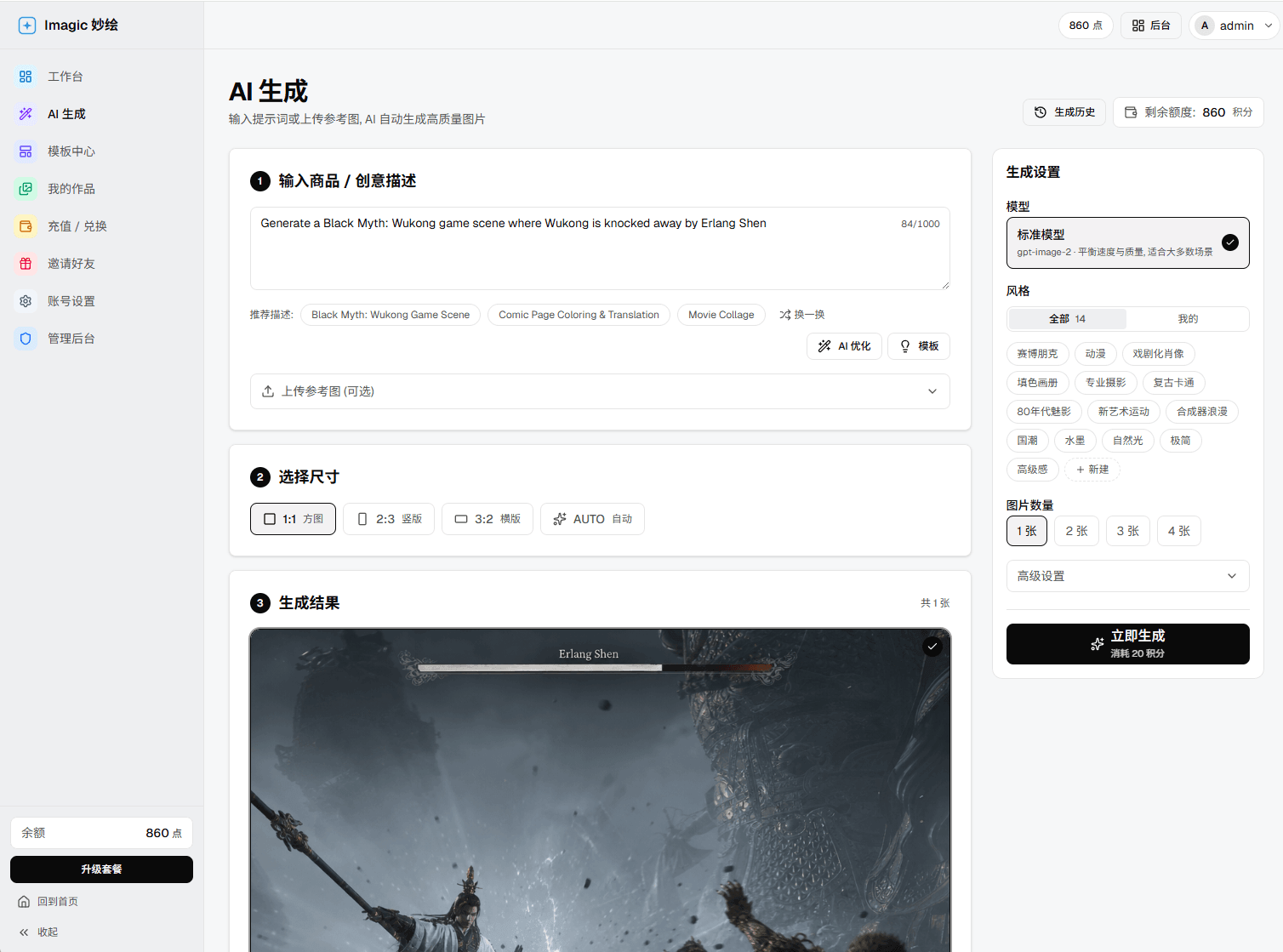
三种用法, 同一个页面
页面会按用户做了什么自动切换模式, 没有显式的"文生图 / 编辑" tab:
| 用户做了什么 | 实际在做什么 |
|---|---|
| 只输入文字描述 | 文生图 |
| 上传一张参考图 (步卡 ① 折叠区里) | 按这张图的风格 / 构图改 |
| 上传图后用画笔在上面涂一块 | 局部重绘, 只换涂抹区域 |
主操作按钮的文案也跟着自动切: 没传图就是"立即生成", 传了图就是"立即编辑"。
主区: 三步骨卡
步卡 ① 输入商品 / 创意描述
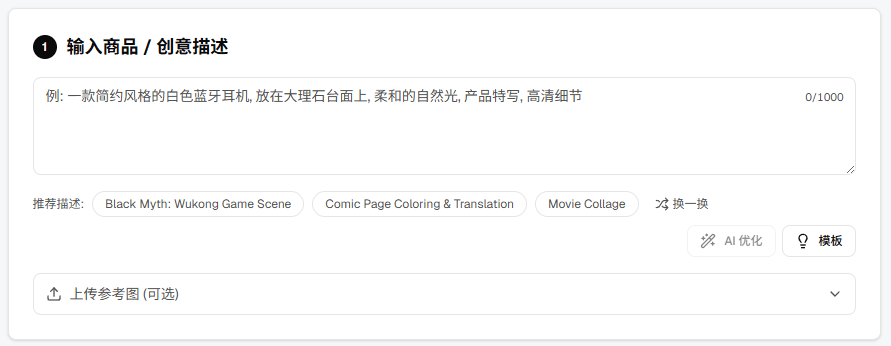
- 大输入框, 顶部右侧带字数计数 (X/1000); 中文也能跑, 英文效果通常更好
- 下方一排 推荐描述胶囊 (3 个示例), 点一下就把那条 prompt 一键填进输入框
- 旁边的 换一换 按钮重新随机抽 3 条; 每次刷新页面也会换
- AI 优化 按钮一键把模糊描述改写成更适合模型的英文 prompt; 站长在后台没启用这功能时不显示
- 模板 按钮跳到模板中心挑更详细的提示词
- 折叠区"上传参考图 (可选)"默认收起; 点开就是上传组件, 上传后页面自动切到"编辑模式"
步卡 ② 选择尺寸

4 个胶囊任选其一, 每个带方向图标:
- 1:1 方图 (1024×1024) — 头像 / 缩略图 / 信息流卡片用得多
- 2:3 竖版 (1024×1536) — 海报 / 手机壁纸
- 3:2 横版 (1536×1024) — Banner / 宽屏壁纸
- AUTO — 由模型自己决定, 适合让模型发挥
步卡 ③ 生成结果
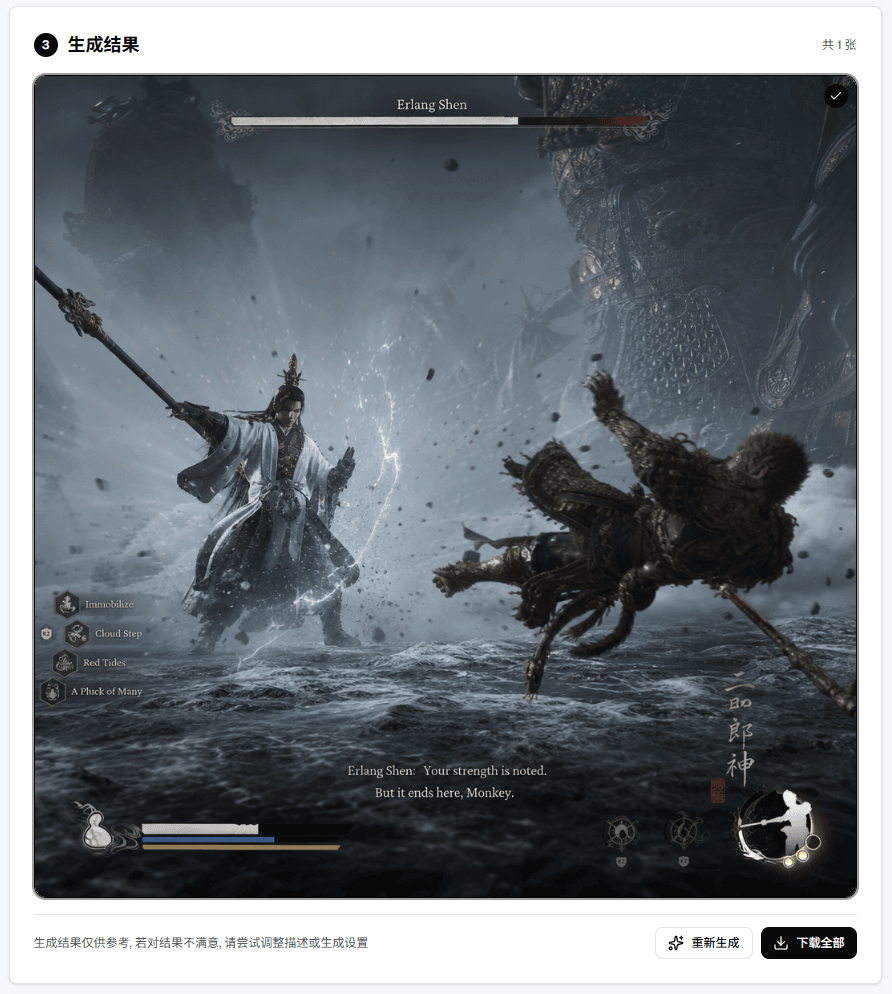
- 一张图时大显示, 多张时网格 (n=2 两列, n=3/4 多列)
- 当前选中的图右上角有蓝色 ✓ 角标; 点别的图切换选中
- 底部两个按钮:
- 重新生成 — 按当前所有设置再来一次
- 下载全部 — 多张图依次触发浏览器下载, 不需要装额外软件
右侧: 生成设置
固定在页面右侧 (手机上是底部固定操作条 + 抽屉), 让用户调:
模型
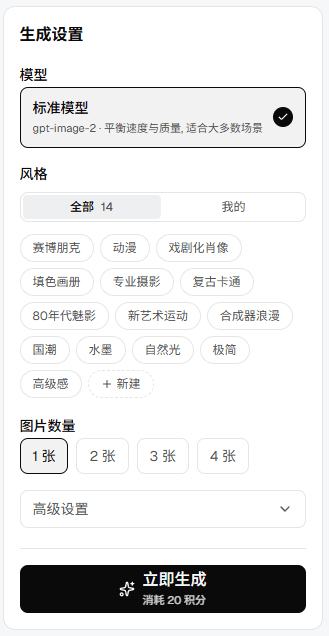
一组可点选的卡片, 内容由你在 生图模型 里上架了哪些型号决定。 每张卡显示展示名 + 角标 + 一句话卖点, 选中的那张打勾。
只上架一个型号时就只有一张卡, 相当于锁定 —— 和以前的行为一样。
切换型号会连带影响下面几项: 可选的尺寸、画质档位会按新型号的价格表重算, 背景能不能选透明、参考图能放几张也跟着变 (不同型号支持的功能不一样)。
风格 (新)
v0.2.0 引入的核心新功能:
- 下面一排胶囊行, 点击多选; 选中的风格会把对应的英文词组拼到提示词末尾
- 顶部有 全部 / 我的 二级 tab, 内置风格在"全部"里, 用户自建的在"我的"里
- 用户可以点 +新建 把自己的常用风格存下来 (如"我的电商主图"+ 后缀词组), 下次直接选
- 详见 风格预设
数量
1 / 2 / 3 / 4 张胶囊任选; 数量越多消耗的点越多, 顶部预估会跟着变。
画质
胶囊行, 最多五档: 标准 / 进阶 / 极致 / 超清 / 顶配。
显示哪几档不是写死的, 取决于你在 计费 里给当前型号的当前尺寸 配了哪几档价 —— 没配价的档位用户看不到。超清 / 顶配两档只有新型号支持。
画质越高越精细, 消耗的点也越多, 主按钮上的预估会跟着变。
高级设置 (折叠)
点开才显示:
- 输出格式 png / jpg / webp
- 背景 auto / 不透明; 当前型号支持时还会多一个 透明。 选了透明后格式选项自动收成 png / webp (jpg 存不下透明)
- 审核程度 auto / low (low 放宽审核, 部分渠道可能拒绝)
- 压缩等级 仅 jpg / webp 生效
主操作
最下面是大按钮 "立即生成 / 立即编辑", 副标显示"消耗 N 积分"。 点数不够时按钮直接变 "去充值"。
顶部标题区
页面最上面有 AI 生成 大标题 + "生成历史"快捷按钮 + 余额胶囊 (点击进充值)。 让用户随时知道还剩多少积分, 不用翻其它页面。
参考图上传
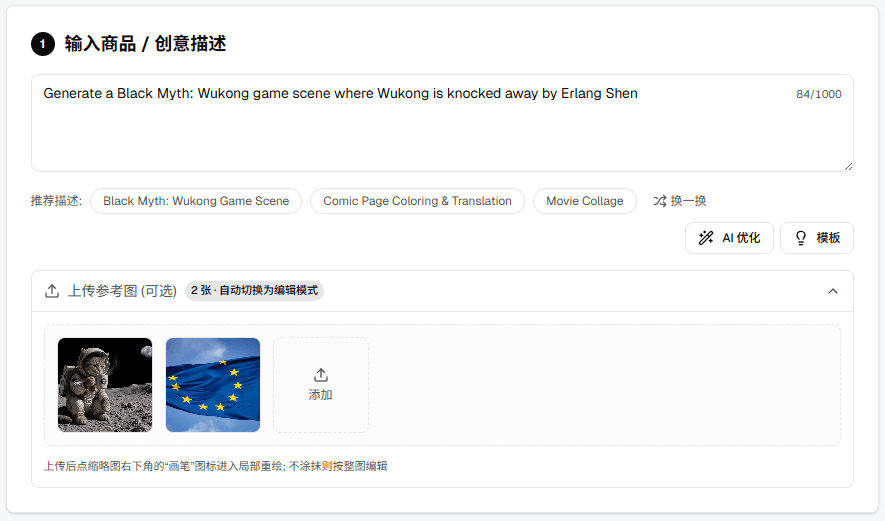
折叠在步卡 ① 里, 默认收起。点开后支持三种方式上传:
- 拖进来
- 点选择文件
- 直接 Ctrl+V 粘贴 (从微信 / QQ / 截图工具复制的图都行)
张数上限由当前型号决定 (默认 4 张, 你可以在 生图模型 里按渠道商的 实际支持情况调整), 单张 10MB 以内。
换成上限更小的型号时, 已经选超的图不会被自动删掉 —— 页面会红字提示你手动去掉多余的, 免得辛苦传好的图凭空消失。
历史页里点一张图的"编辑"按钮, 也会把那张图自动作参考图带到创造页。
涂抹 (局部重绘)
参考图缩略图上悬停会出"画笔"按钮, 点进去就是涂抹界面:
- 用画笔涂掉想换掉的区域
- 工具齐全: 画笔、橡皮、笔刷大小、撤销、清空
- 涂完点完成回创造页, 提示词描述新内容, 提交就只换涂抹的那块
之前涂过的图二次进入还能继续微调, 不会从头来过。
等待与中途取消
文生图通常 10-30 秒, 复杂的可能上分钟。期间步卡 ③ 有进度提示, 不会卡死。
- 关页面 / 切走 / 网不好 → 任务在后台继续跑, 用户回历史页能看到结果
- 用户主动点"停止" → 才算取消, 已扣的点数立刻退回
失败了怎么办
提示文字会说明具体原因, 常见的几种:
- 点数不够 — 跳到充值
- 没可用渠道 — 联系站长 (你)
- 参考图太大 / 格式不对 — 用户自己换张图
- 服务繁忙 — 稍等再试, 后台会自动切换可用的渠道