1Panel 面板安装
用 1Panel 的 OpenResty / Postgres / Redis 应用商店一站式部署 Imagic
适合已有 1Panel 的服务器: 数据库、缓存、反代、SSL 都在 1Panel 里点选完成,
Imagic 容器加入 1panel-network 与 Postgres / Redis 走内网连接, 不必把它们暴露到公网。
前置条件
- 一台已装 1Panel 的 Linux 服务器
- 一个解析到该服务器的域名 (后续配反代 + SSL)
- License Key (Docker 版授权 JWT, 找供应商要)
- 至少一条 OpenAI 兼容图像渠道 (BaseURL + API Key, 部署完后在 admin 后台填)
1. 准备 1Panel 环境 (已装的可跳过)
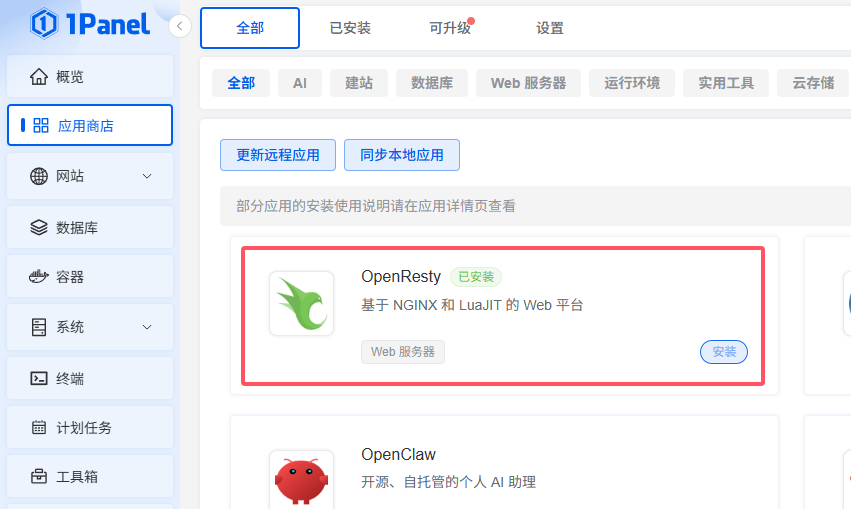
OpenResty
应用商店搜 OpenResty 安装, 默认即可。1Panel 的网站反代功能依赖它。
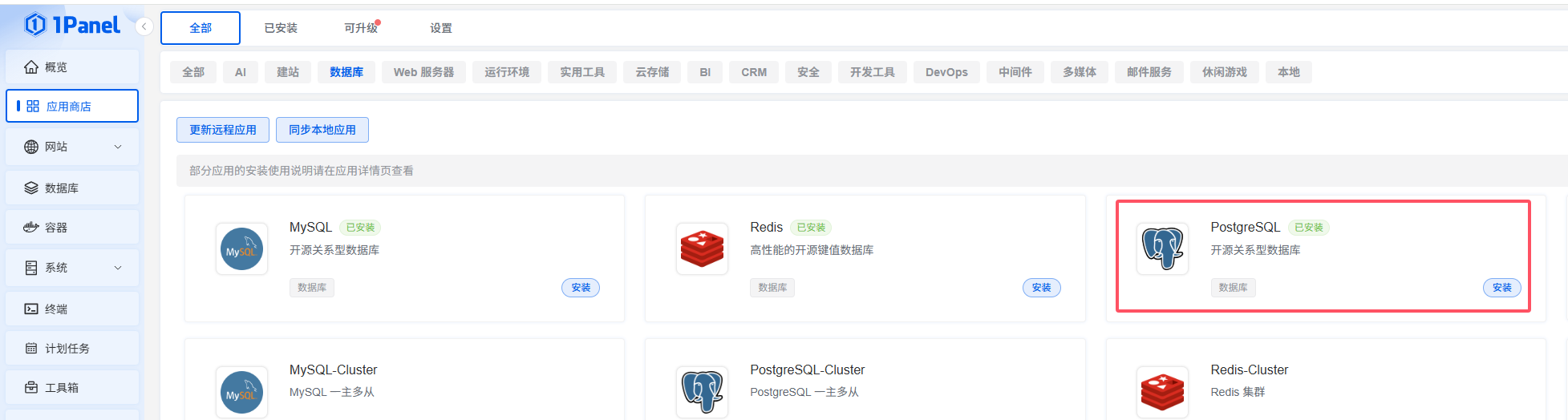
PostgreSQL
应用商店搜 PostgreSQL 安装。
安装好后到数据库 → PostgreSQL → 数据库列表创建 imagic:
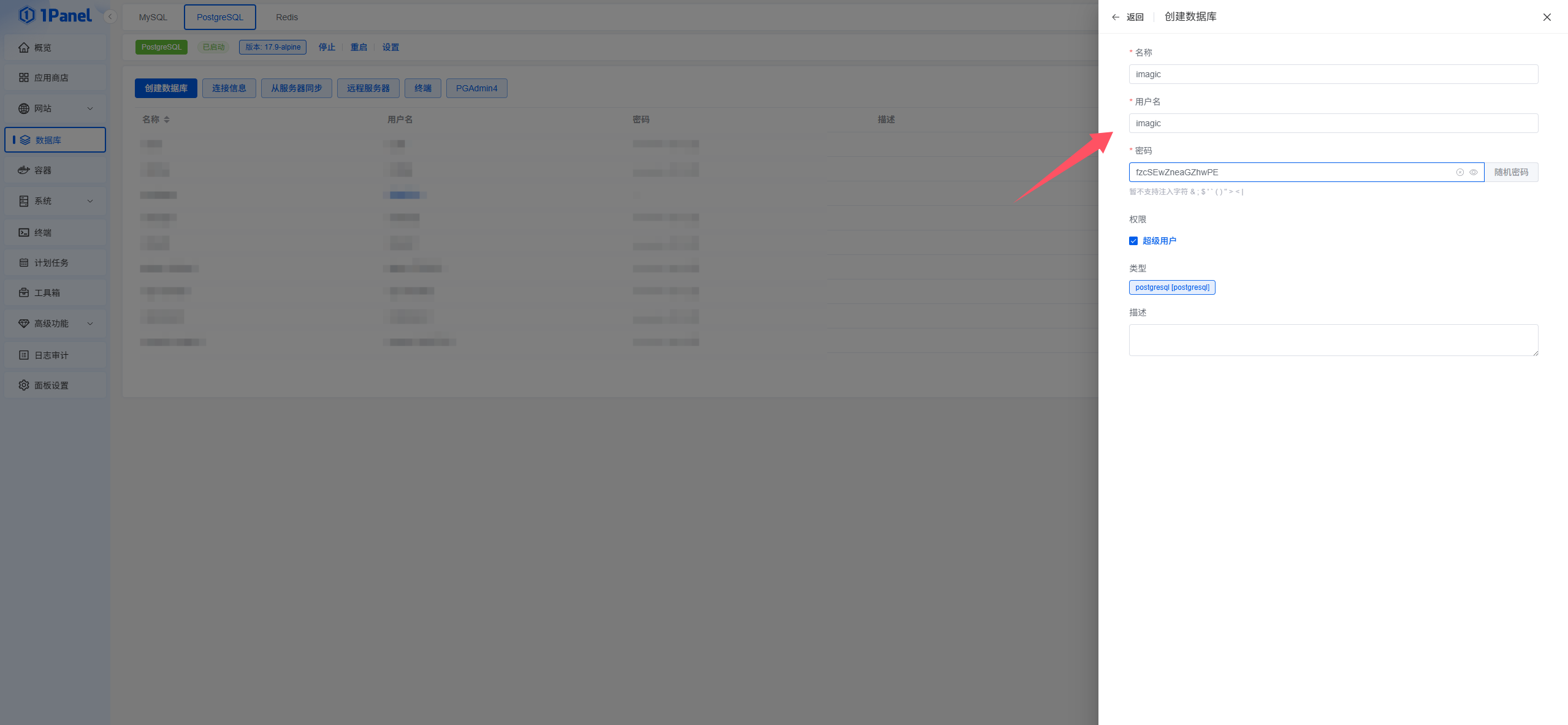
记下数据库名、账号、密码, 后面 compose 里要用。
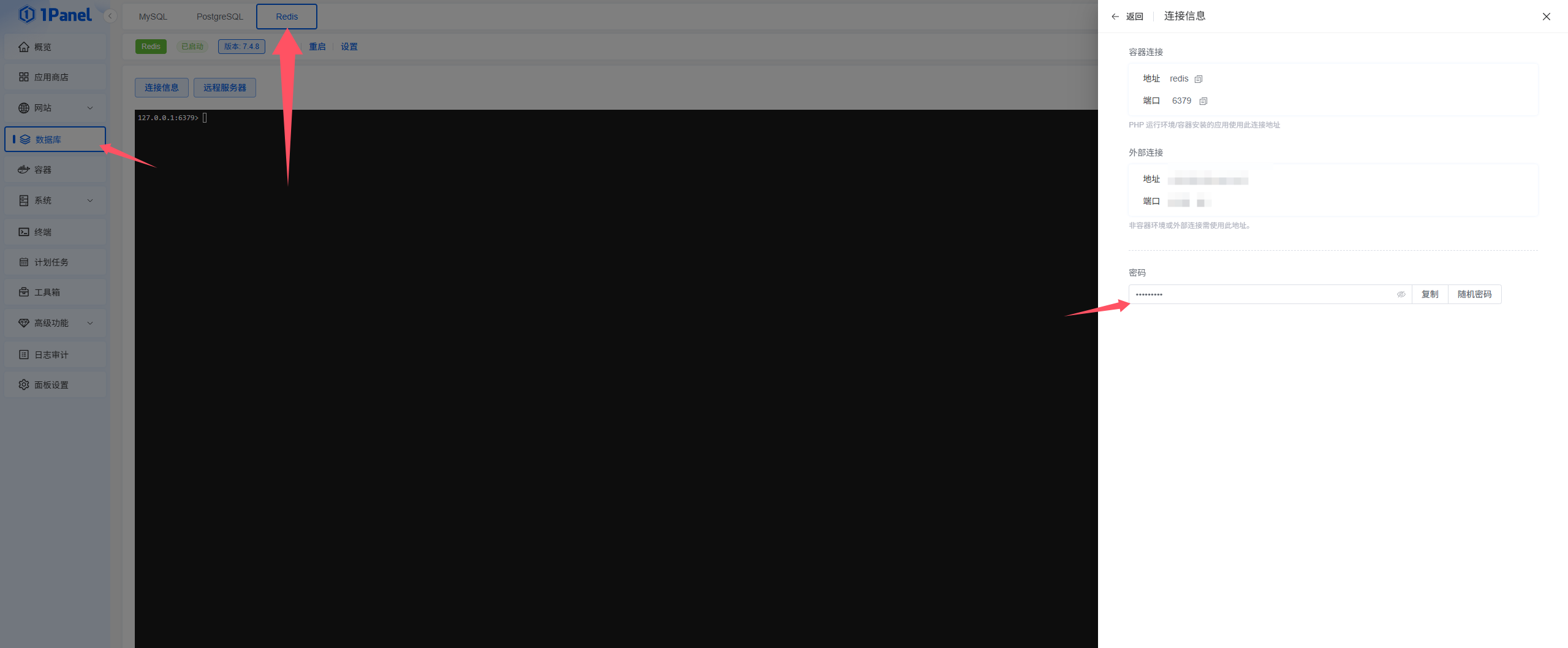
Redis
Imagic 强依赖 Redis (异步任务事件总线 / 跨进程取消信号 / session 密钥持久化), 必装。
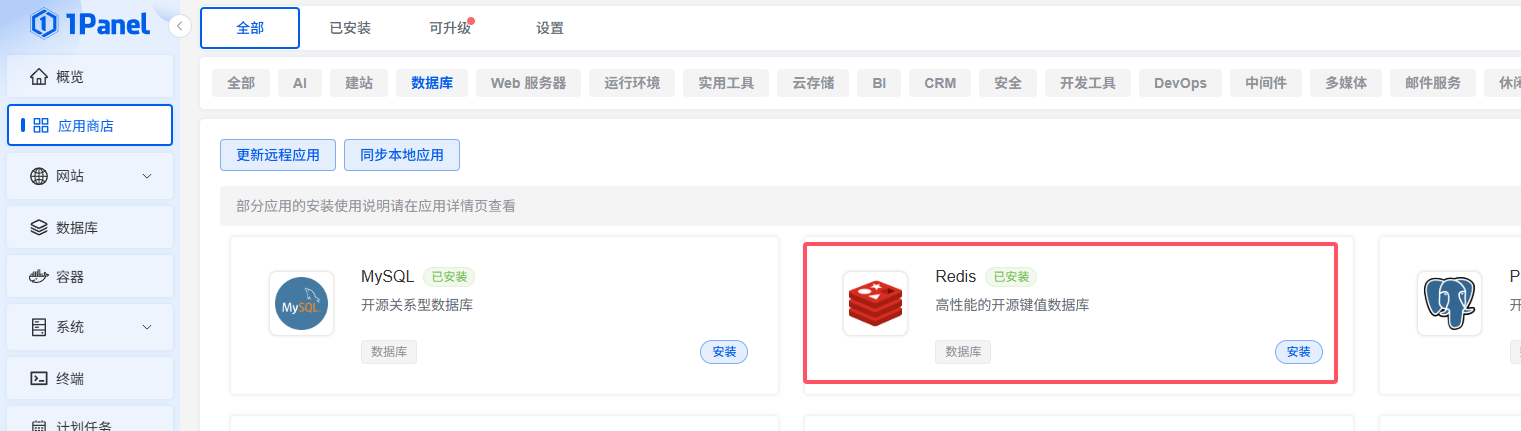
记下 Redis 密码:
2. 创建 Imagic 容器编排
Imagic 容器加入
1panel-network, 与 Postgres / Redis 走内网, 不必给数据库 / Redis 开放公网。 端口绑定到127.0.0.1让外部访问只能经过 OpenResty 反代。
容器 → 编排 → 创建编排:
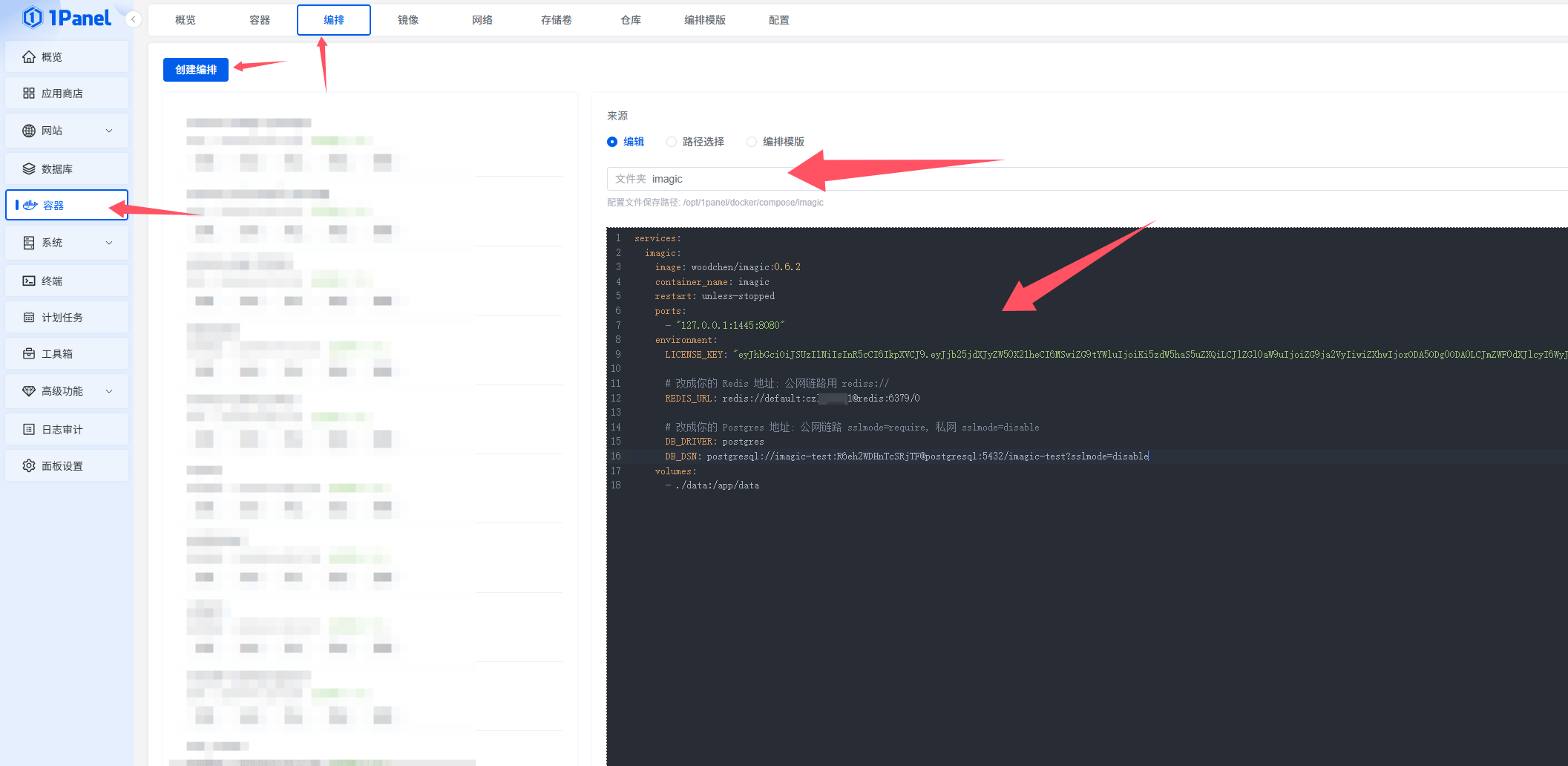
名称: imagic (或你喜欢的)
内容:
services:
  imagic:
    # 建议直接锁版本号, 不用 latest, 升级才显式
    image: woodchen/imagic:0.6.2
    container_name: imagic
    restart: unless-stopped
    ports:
      # 绑 127.0.0.1 让端口只在本机可访问, 外部访问只能经 OpenResty 反代
      - "127.0.0.1:1445:8080"
    environment:
      LICENSE_KEY: "你的授权码"
      # 如果 Redis 没设密码, 改成 redis://redis:6379/0
      REDIS_URL: "redis://default:Redis密码@redis:6379/0"
      DB_DRIVER: "postgres"
      # 改成你的 Postgres 凭证; 走 1panel 内网, sslmode=disable
      DB_DSN: "postgresql://数据库用户名:数据库密码@postgresql:5432/数据库名?sslmode=disable"
    volumes:
      # 仅挂 imagic 自己的目录, 与日后可能加进同 compose 的 redis / postgres 卷子目录隔离
      - ./data/imagic:/app/data
    networks:
      - 1panel-network

networks:
  1panel-network:
    external: true
1panel-network是 1Panel 启动应用时自动建立的共享网络, 数据库与 Redis 容器都默认在里面; Imagic 加入同一网络, hostname 用容器名 (postgresql/redis) 即可访问, 不必填 IP。
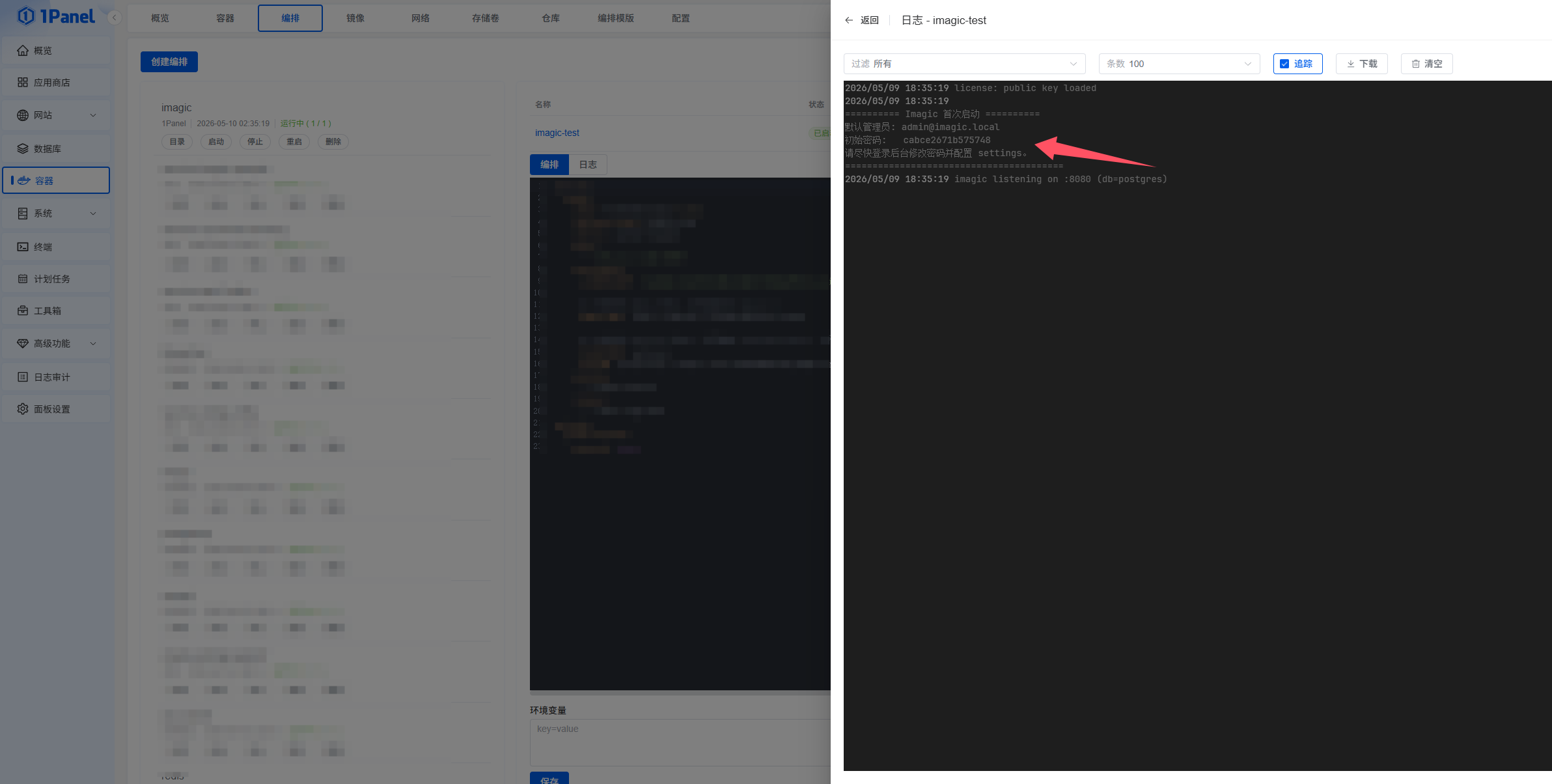
启动成功后, 容器日志里会输出默认管理员账号与随机密码, 请立即保存, 只在第一次启动时出现。如果忘了, 参考 忘记密码了怎么办。
3. 反代 + SSL
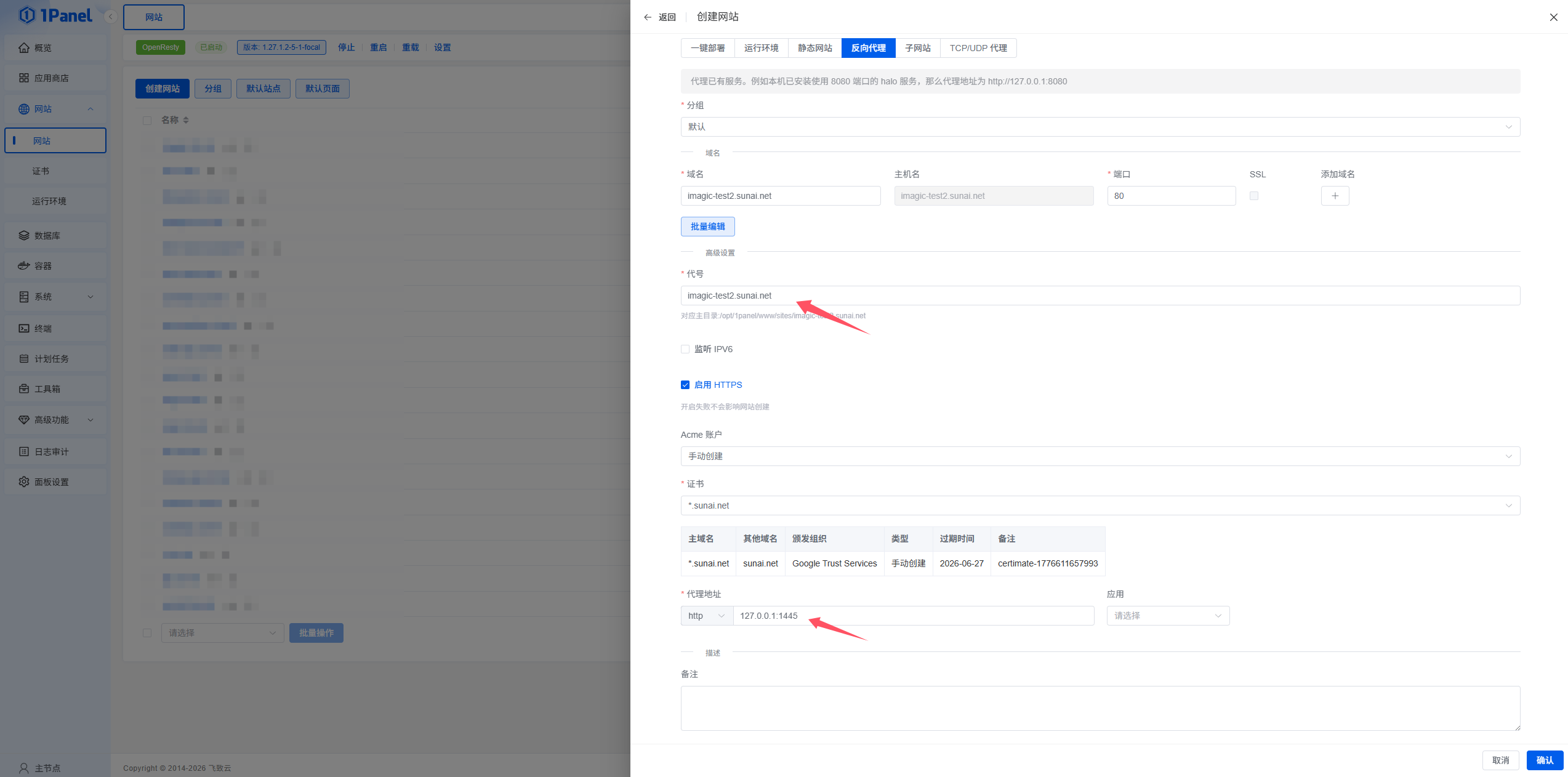
配反代时可顺带申请 SSL 证书。如果本地暂无, 可先加域名, 后到证书页面单独签发。
网站 → 反向代理 → 创建, 目标地址填 http://127.0.0.1:1445:
到 DNS 平台 (Cloudflare / 阿里云 / DNSPod) 添加一条 A 记录指向服务器 IP:

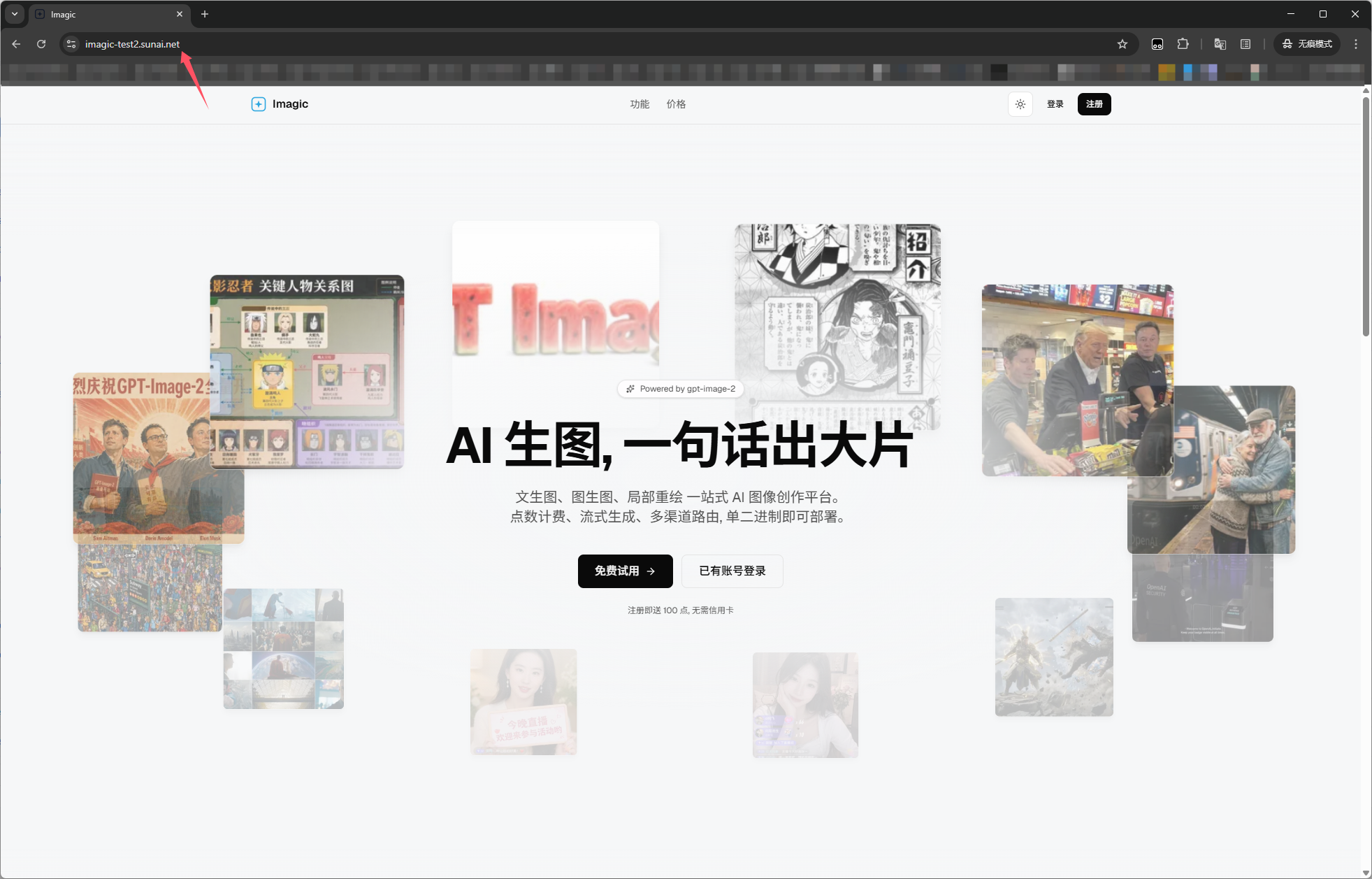
浏览器打开域名, 看到首页即成功:
4. 升级
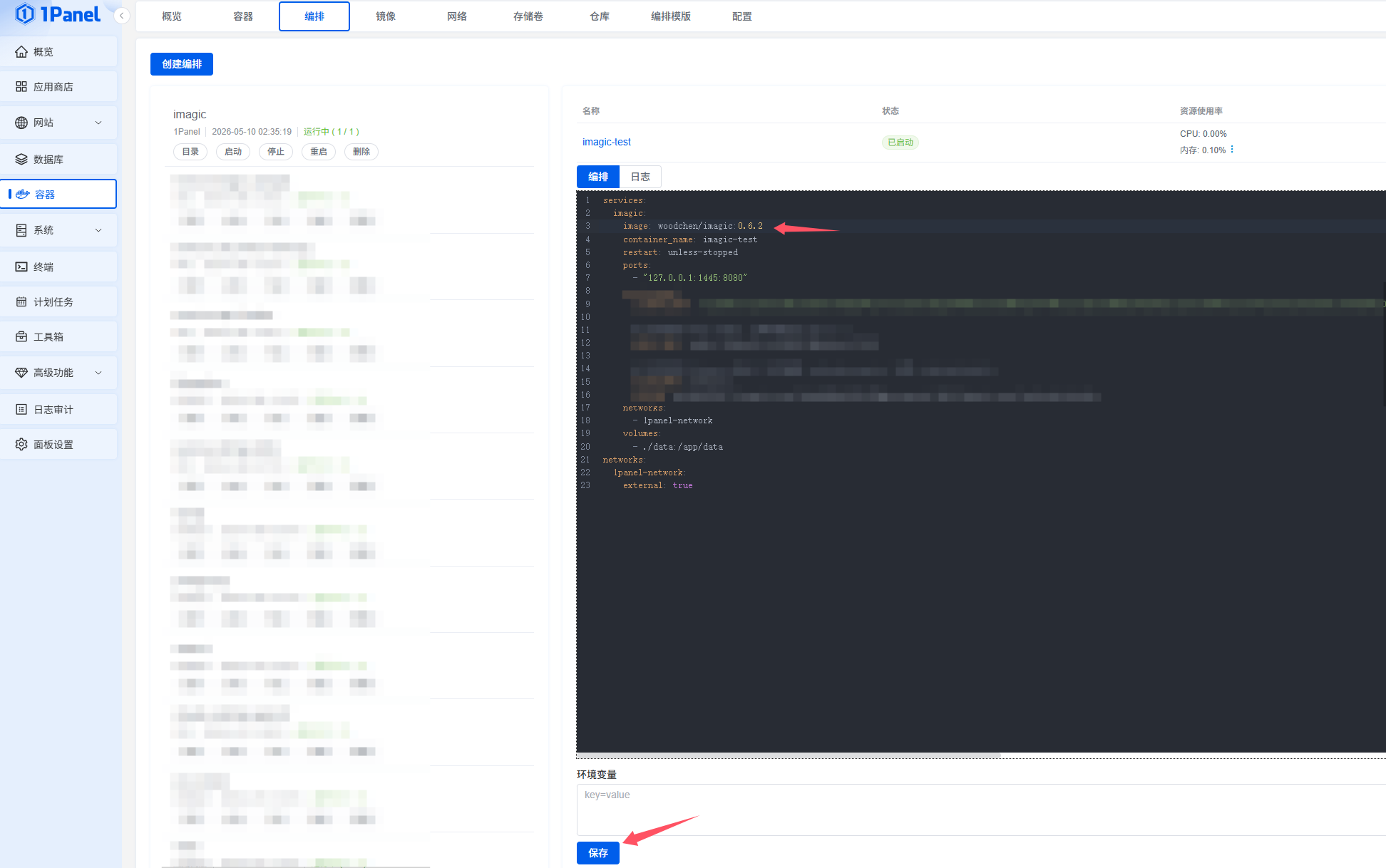
锁定 tag 镜像 (推荐)
编排里把 image: woodchen/imagic:0.6.2 改成新版本号 (如 0.6.3), 点保存, 1Panel 会自动重建容器。
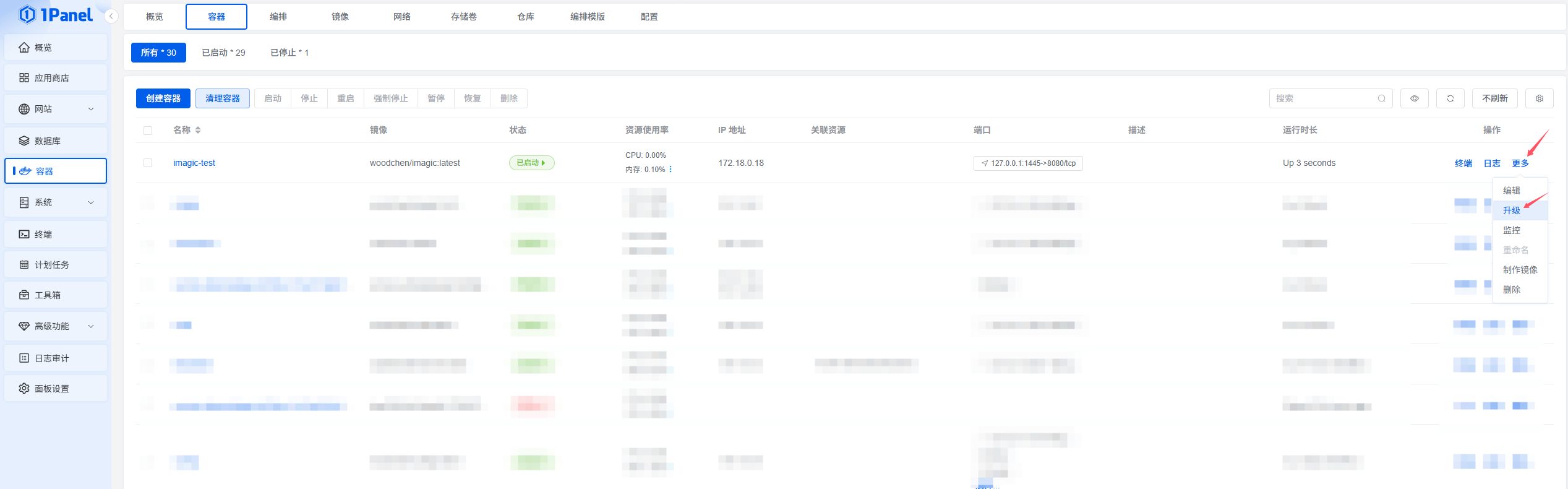
latest 镜像
容器列表找到 imagic, 点"更多 → 升级":
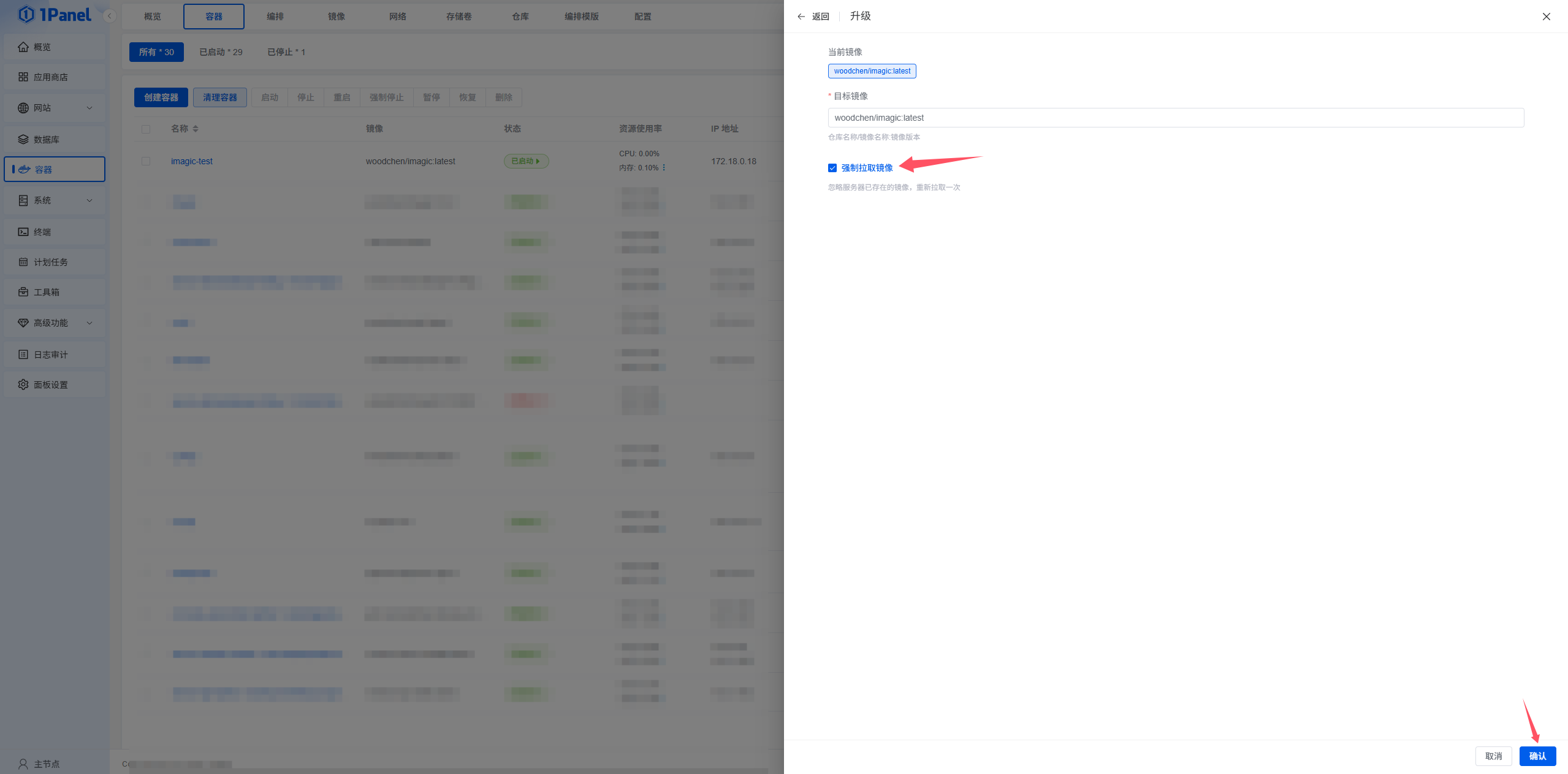
勾选强制拉取镜像, 确认即可:
我们建议用具体版本号而非 latest: 升级时间点你自己掌握, 出问题方便回滚到旧版本号。
后续
- 登录 admin 后台, 在
/admin/channels添加上游图像渠道 - 在
/admin/settings配置站点信息、邮箱 SMTP、支付宝等 data目录建议接入 1Panel 的定时备份, 详见 升级与备份